Vous vendez sur Shopify et vous pilotez votre entreprise sur Angel ? Jusqu'ici, il fallait recopier vos chiffres à la main ou jongler avec des exports. C'est terminé : Angel se connecte maintenant directement à votre boutique.
Piloter un e-commerce à la main, c'est fini
Le tableau de bord Shopify vous dit ce que vous avez vendu. Il ne vous dit pas si vous êtes en avance ou en retard sur votre plan, ni comment vos ventes s'articulent avec votre trésorerie et vos charges. C'est exactement le rôle d'Angel : votre pilotage financier complet, au même endroit. En connectant votre boutique, vos indicateurs de vente tombent automatiquement dans vos tableaux, à côté de votre budget et de votre trésorerie.
10 indicateurs, mis à jour deux fois par jour
Dès la connexion, Angel importe 8 mois d'historique puis synchronise vos chiffres deux fois par jour :
- Chiffre d'affaires net et brut
- Nombre de commandes et articles vendus
- Remboursements, remises, frais de port, taxes
- Paniers abandonnés (en euros récupérables)
- Commandes de nouveaux clients
Et pour vos ratios (panier moyen, taux de remboursement), vous les construisez en une ligne de formule dans votre tableau : ils restent justes quelle que soit la période affichée, à la semaine comme au mois.
Votre réel face à votre prévisionnel
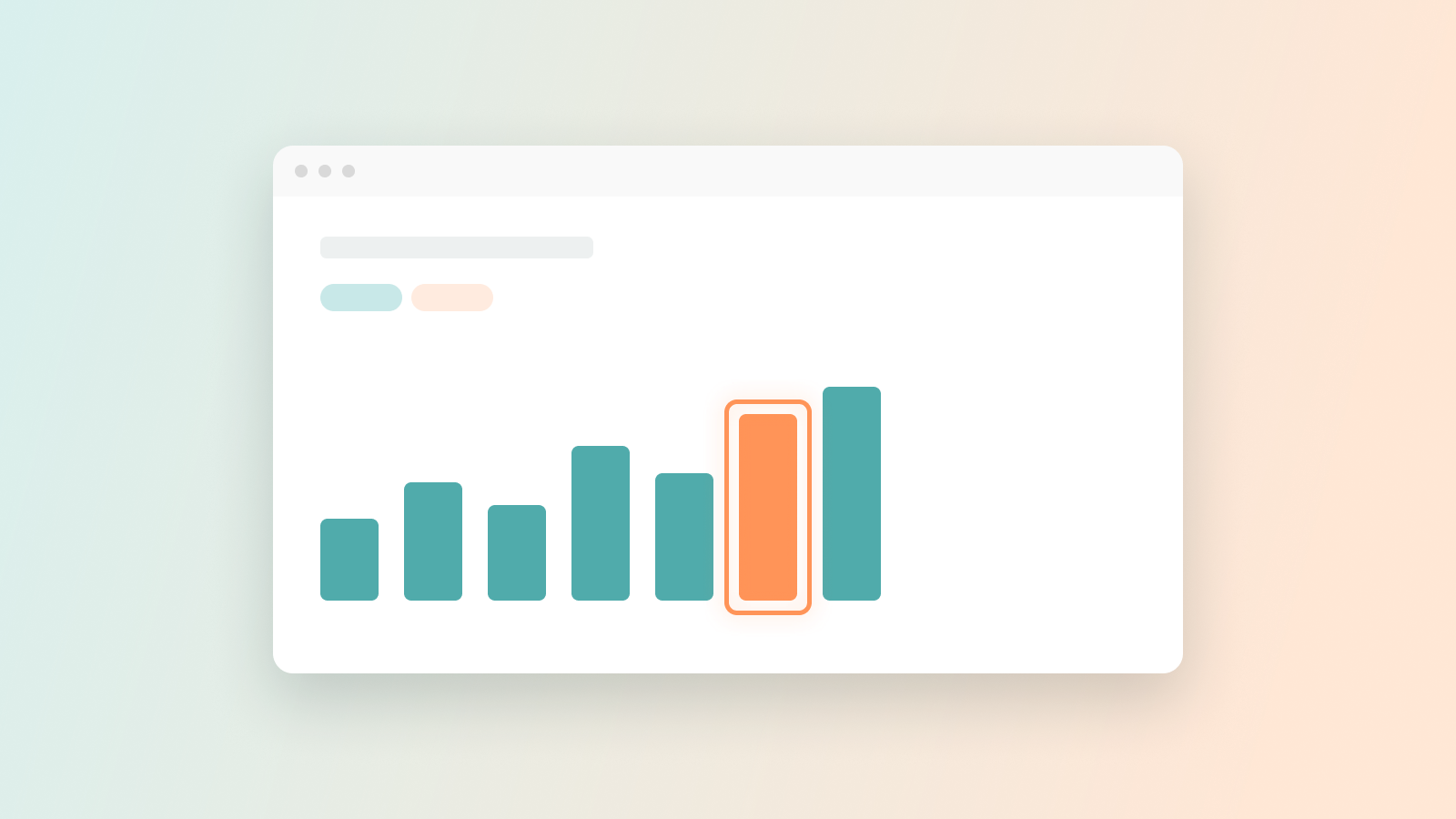
C'est la vraie différence avec un simple dashboard de ventes : dans Angel, vos chiffres Shopify s'affichent face à vos objectifs. Vous fixez un objectif de CA mensuel, et chaque jour vous voyez où vous en êtes, sans rien saisir. L'écart se lit d'un coup d'œil, et vous ajustez vos décisions avant la fin du mois, pas après.
Connectez votre boutique : une clé d'accès, et c'est réglé
Il vous faut un compte Angel avec le pilotage activé, votre boutique Shopify et quelques minutes devant vous. La connexion passe par une clé d'accès que vous créez dans votre admin Shopify : elle est en lecture seule et vous pouvez la révoquer à tout moment.
Étape 1 : choisissez Shopify dans vos intégrations
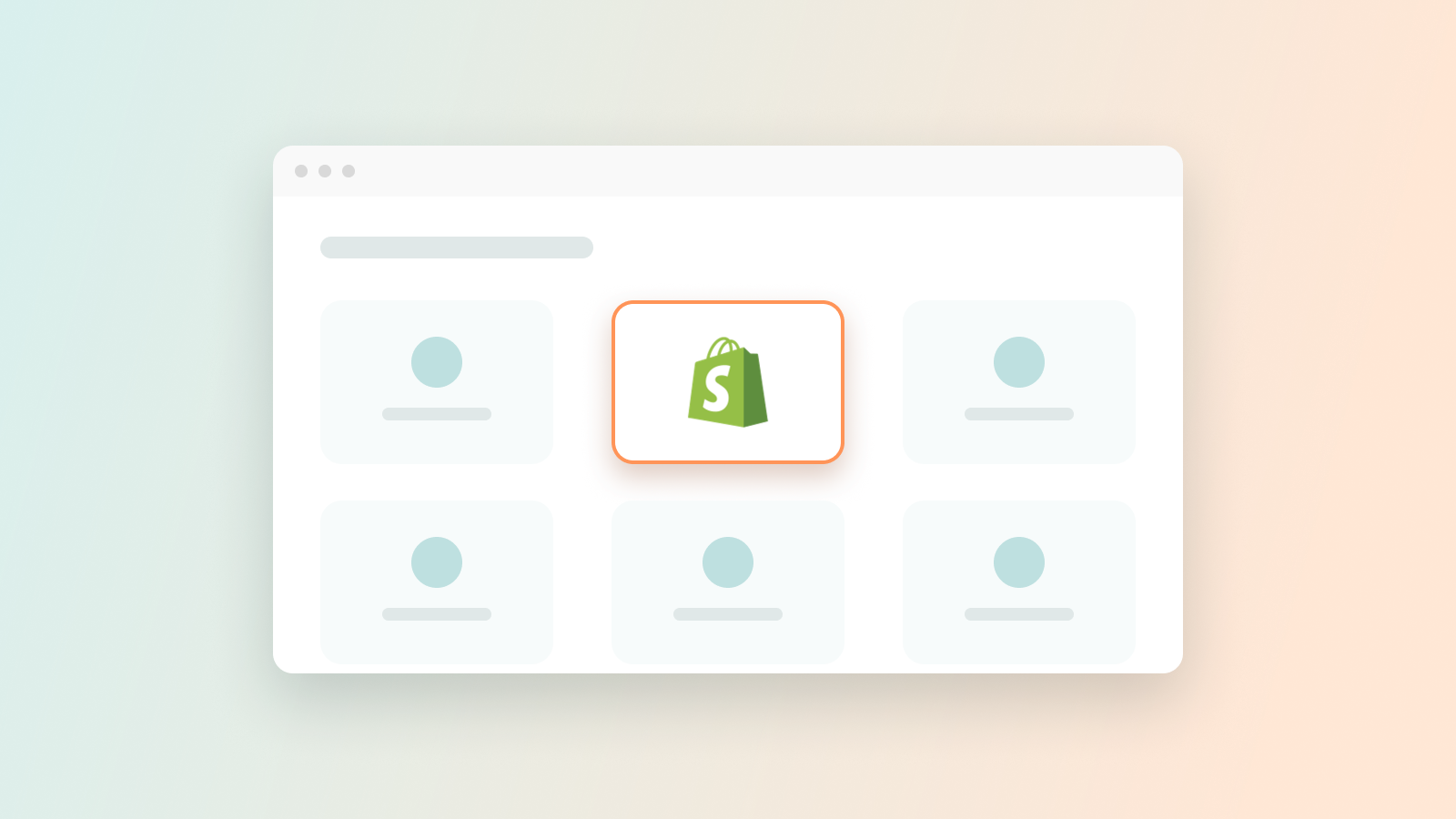
Depuis un tableau personnalisé, cliquez sur « Ajouter une ligne » puis « Automatique » : la liste des intégrations s'ouvre. Sélectionnez Shopify.
Étape 2 : créez votre clé d'accès dans Shopify
Dans votre admin Shopify, créez une application personnalisée nommée Angel, donnez-lui l'accès en lecture seule aux commandes et copiez le jeton généré. Suivez le guide pas à pas illustré : chaque écran y est montré, 4 minutes chrono.
Étape 3 : collez votre clé dans Angel
Indiquez l'adresse de votre boutique, du type ma-boutique.myshopify.com (vous pouvez coller l'URL complète), puis collez votre clé et cliquez sur Connecter : c'est branché.
Étape 4 : choisissez vos indicateurs, vos chiffres arrivent
Sélectionnez les indicateurs à suivre (CA net, commandes, paniers abandonnés…), et Angel remplit votre tableau avec 8 mois d'historique. Ensuite, tout se met à jour deux fois par jour, sans que vous ayez plus rien à faire.
Encore plus simple : demandez-le à l'IA
Vous pouvez aussi tout faire depuis le chat d'Angel : écrivez « connecte ma boutique Shopify » ou « ajoute mon CA Shopify au tableau », et l'assistant s'occupe du reste. Il crée les lignes, lance la synchronisation et vous confirme quand vos chiffres sont là.

Lecture seule, données minimales
Angel accède à votre boutique en lecture seule et ne conserve que des agrégats journaliers, jamais les données personnelles de vos clients. Si vous supprimez la clé d'accès dans Shopify ou déconnectez votre boutique dans Angel, la connexion est coupée immédiatement.