
Angel lit vos ventes directement depuis Shopify pour remplir vos tableaux de pilotage (chiffre d'affaires, commandes, remboursements), sans aucune saisie manuelle. Pour ça, vous allez créer une « clé d'accès » dans votre boutique et la coller dans Angel. C'est vous qui la créez, vous qui la contrôlez, vous qui pouvez la couper à tout moment.
🔒 Lecture seule · Aucune donnée client stockée · Révocable en 1 clic depuis Shopify
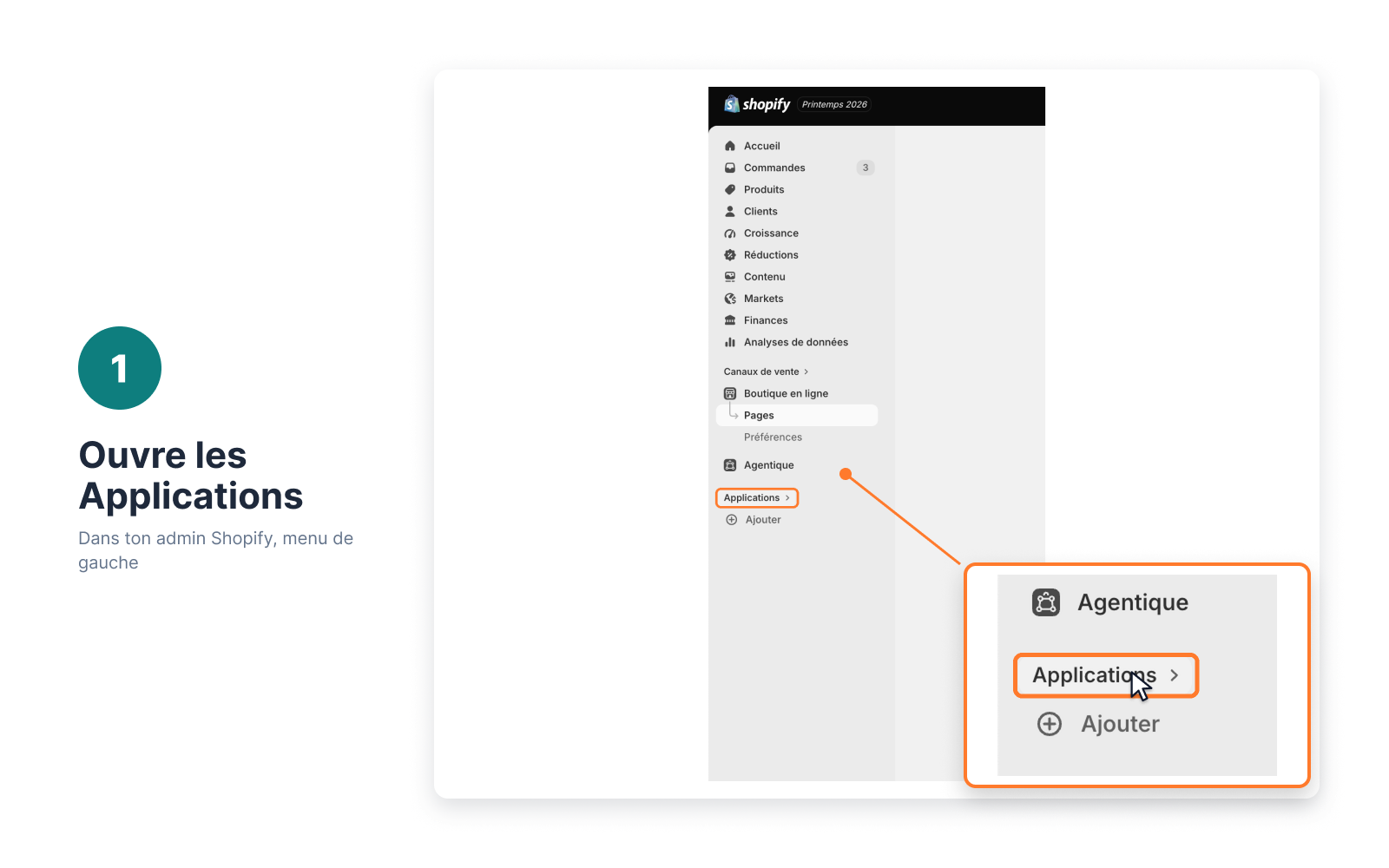
Étape 1 : ouvrez les Applications de votre boutique
Dans votre admin Shopify, ouvrez « Applications » dans le menu de gauche, puis « Paramètres des applications ».
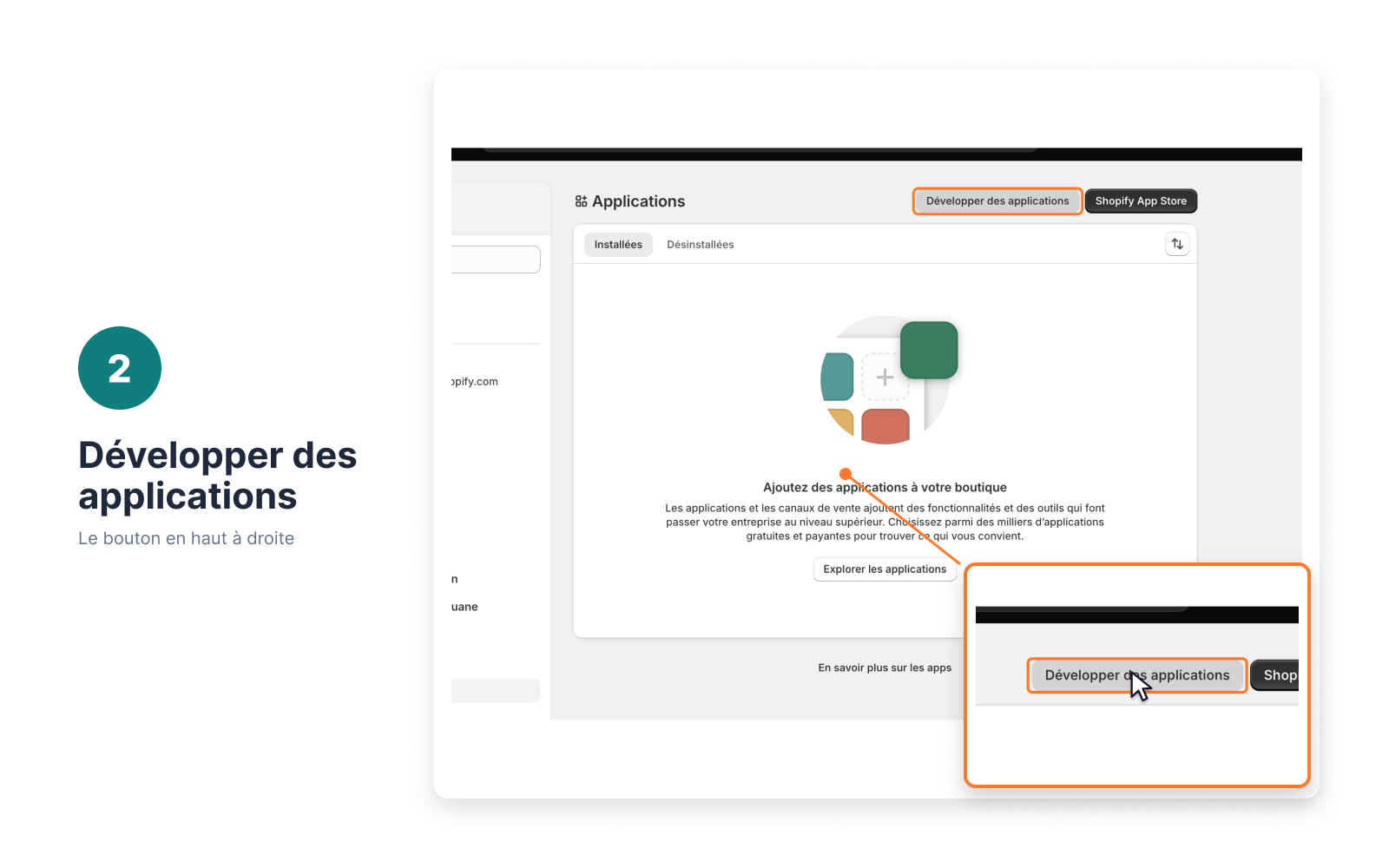
Étape 2 : activez le développement d'applications
Cliquez sur « Développer des applications » en haut à droite, puis autorisez le développement d'applications personnalisées si Shopify vous le demande. L'avertissement affiché est normal : vous autorisez simplement votre propre boutique à créer une clé d'accès.
Étape 3 : créez l'application « Angel »
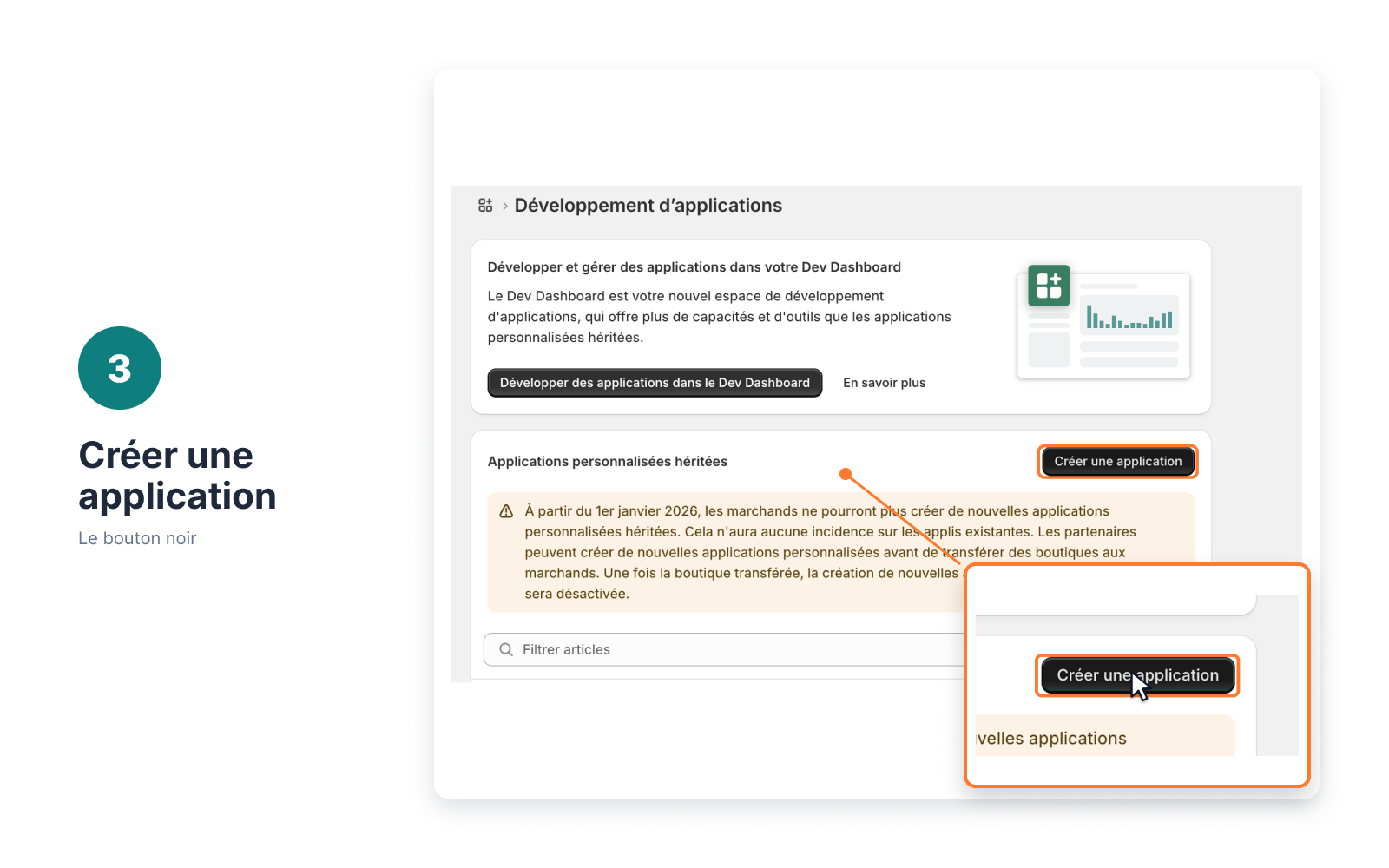
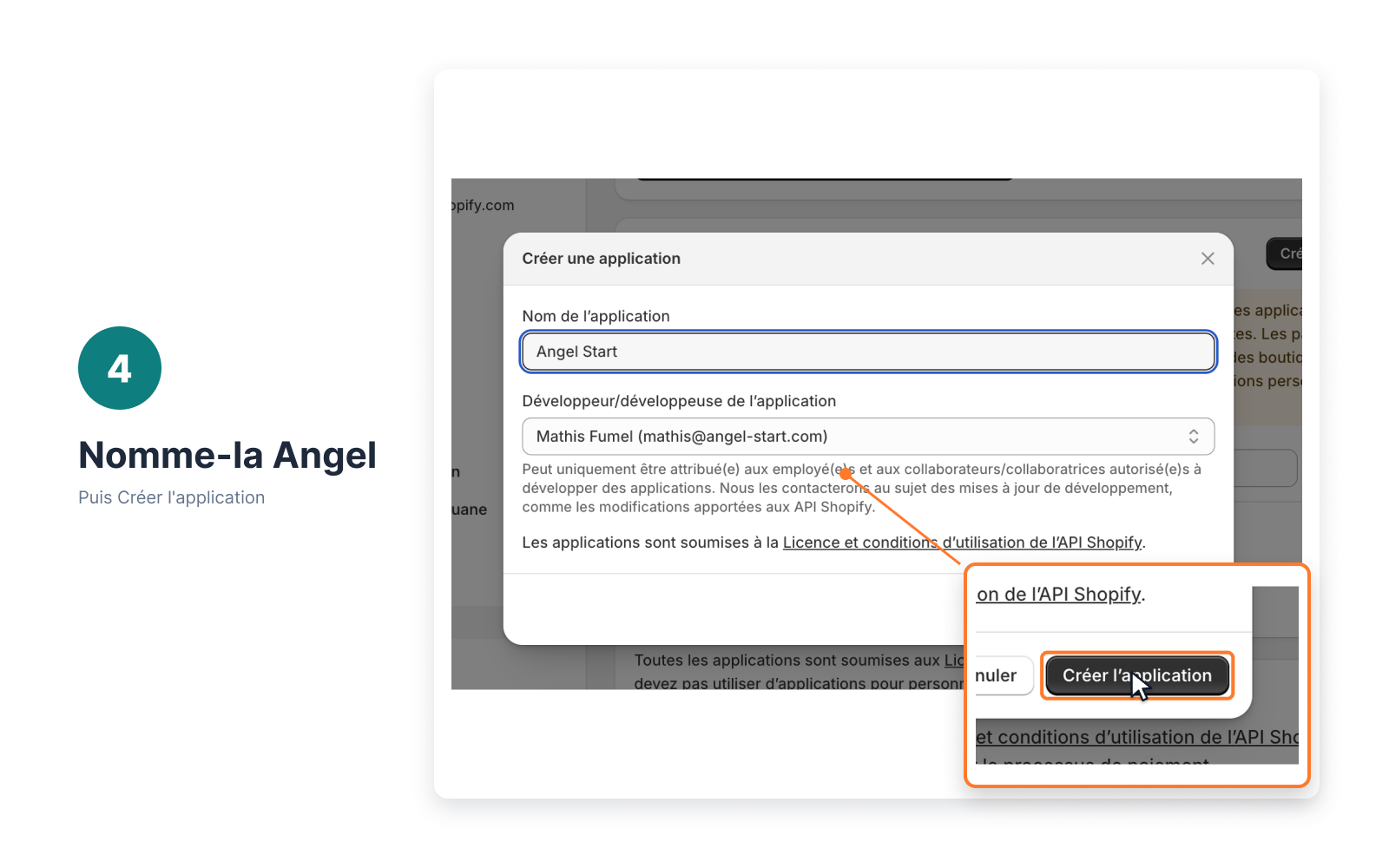
Cliquez sur « Créer une application », nommez-la Angel, puis cliquez sur Créer l'application.
Étape 4 : donnez l'accès aux commandes
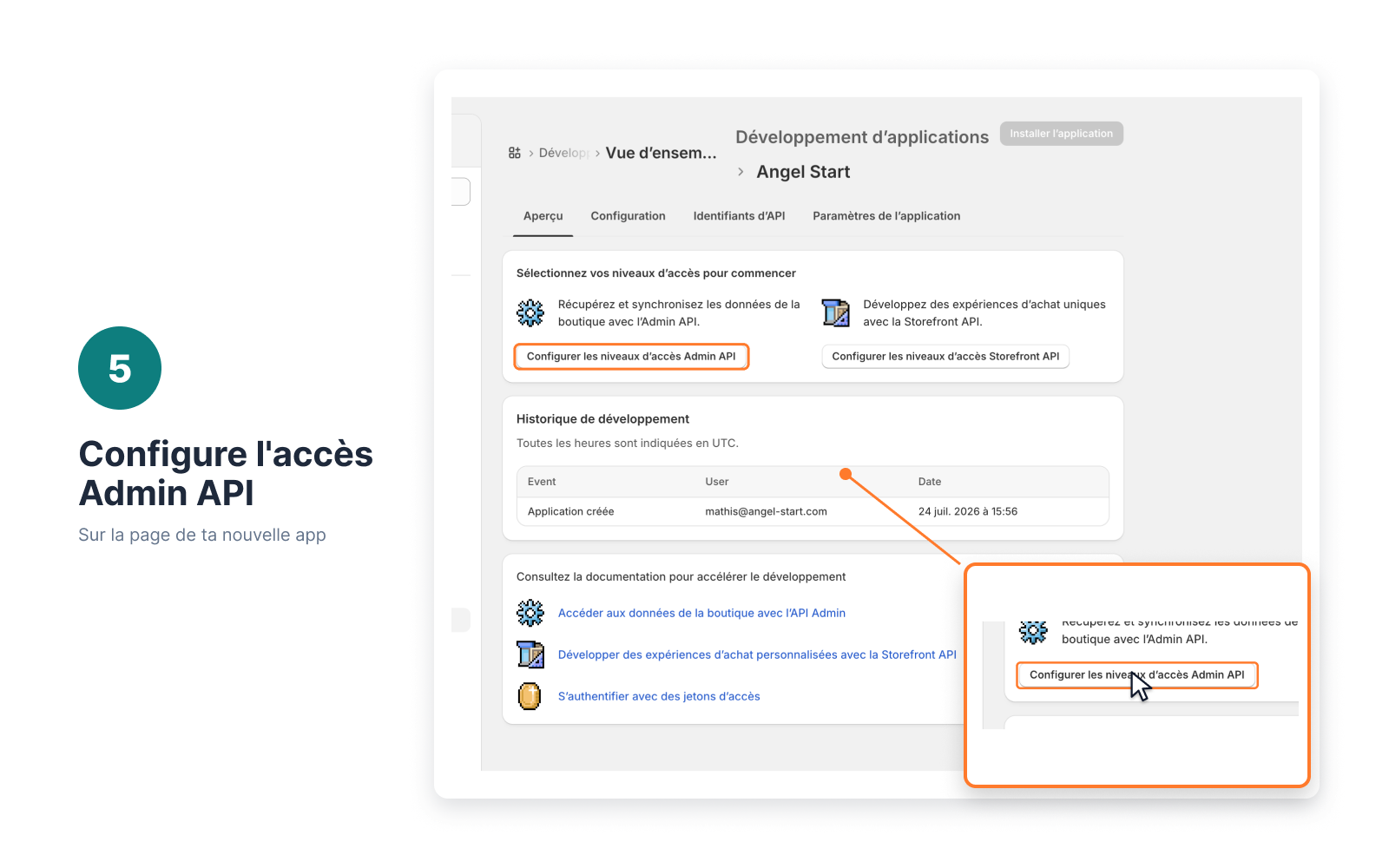
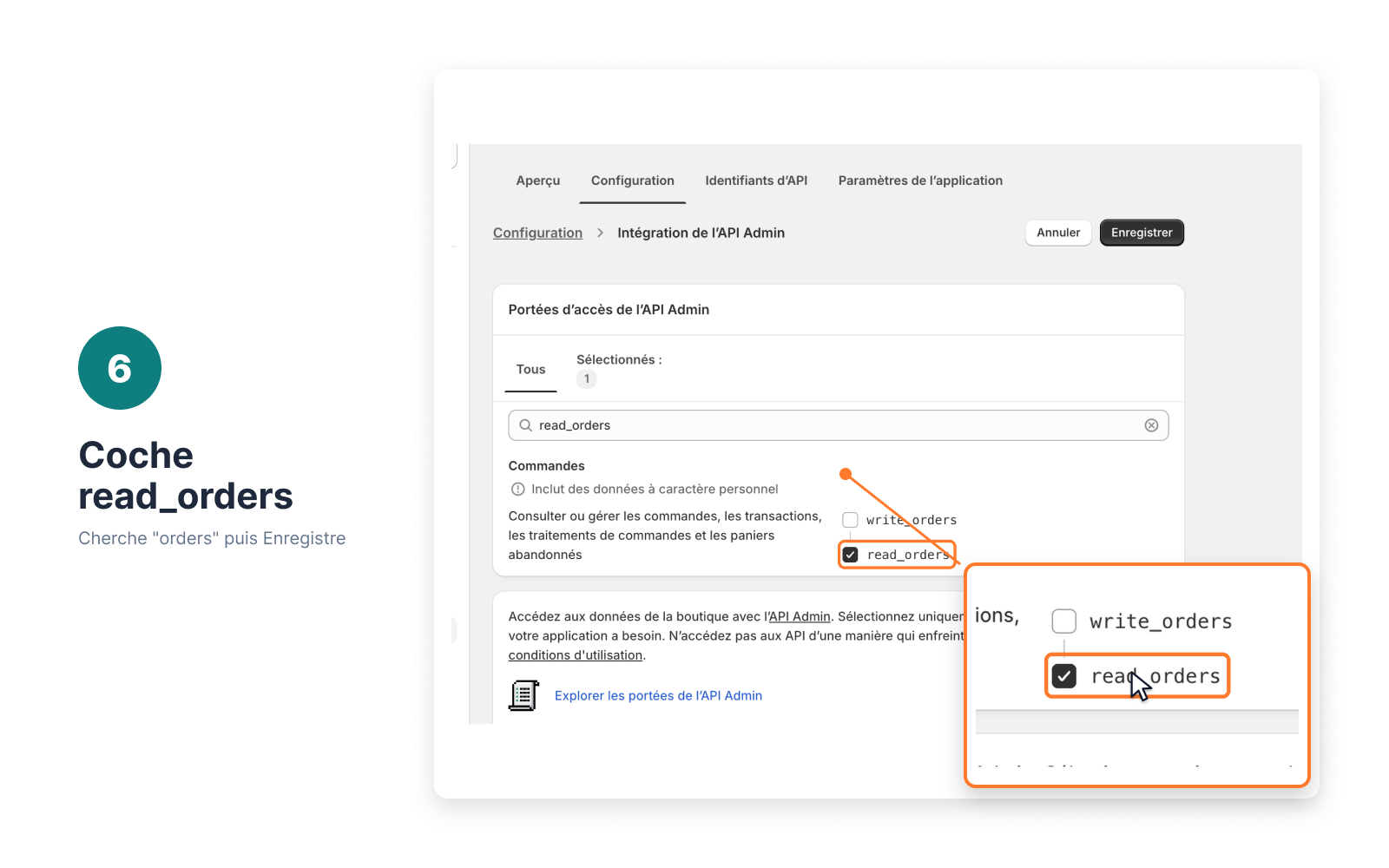
Sur la page de l'app, cliquez sur « Configurer les niveaux d'accès Admin API ». Dans la barre de recherche, tapez « orders » et cochez la case read_orders. Puis cliquez sur Enregistrer. Rien d'autre : Angel n'a pas besoin du reste.
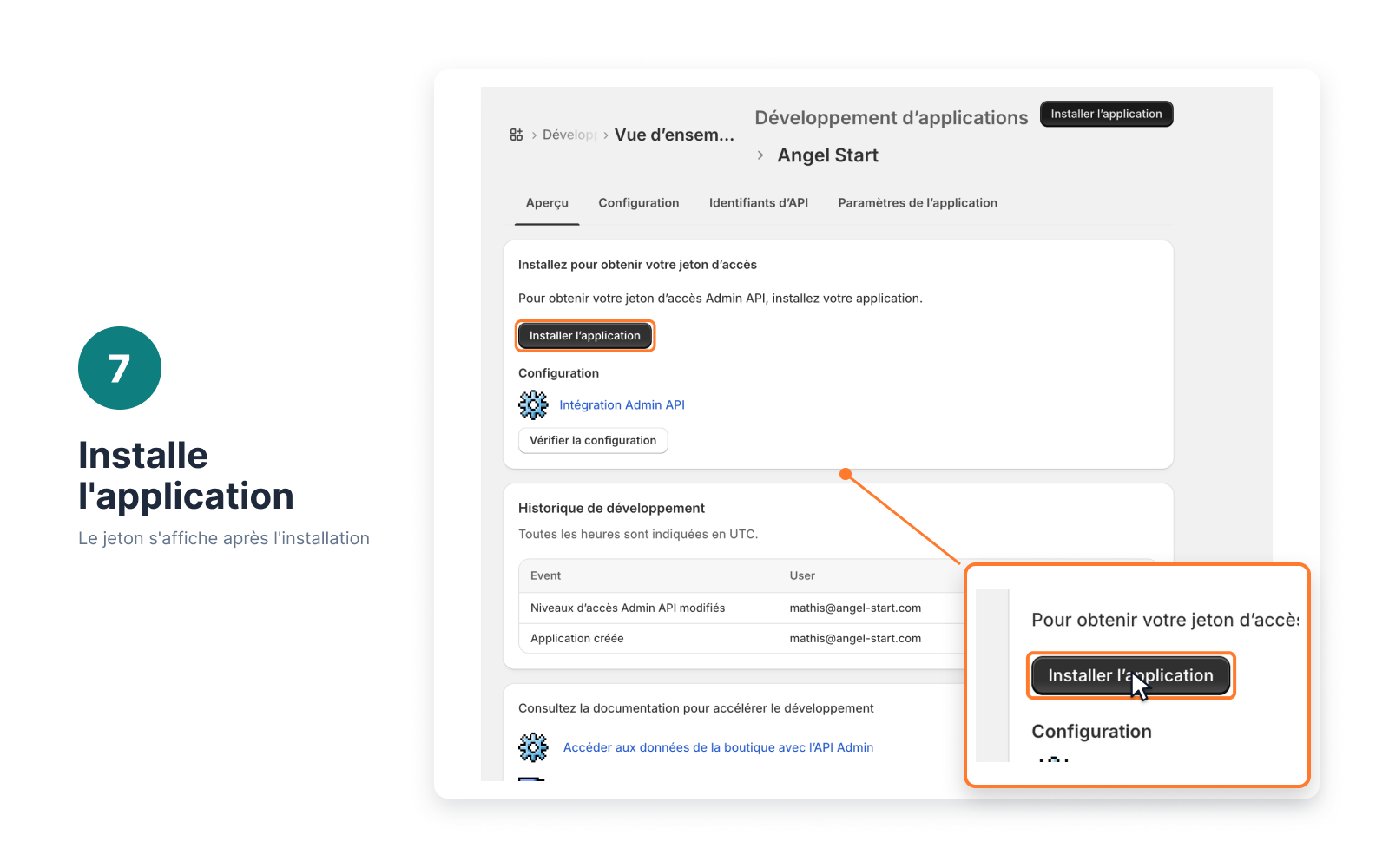
Étape 5 : installez l'application
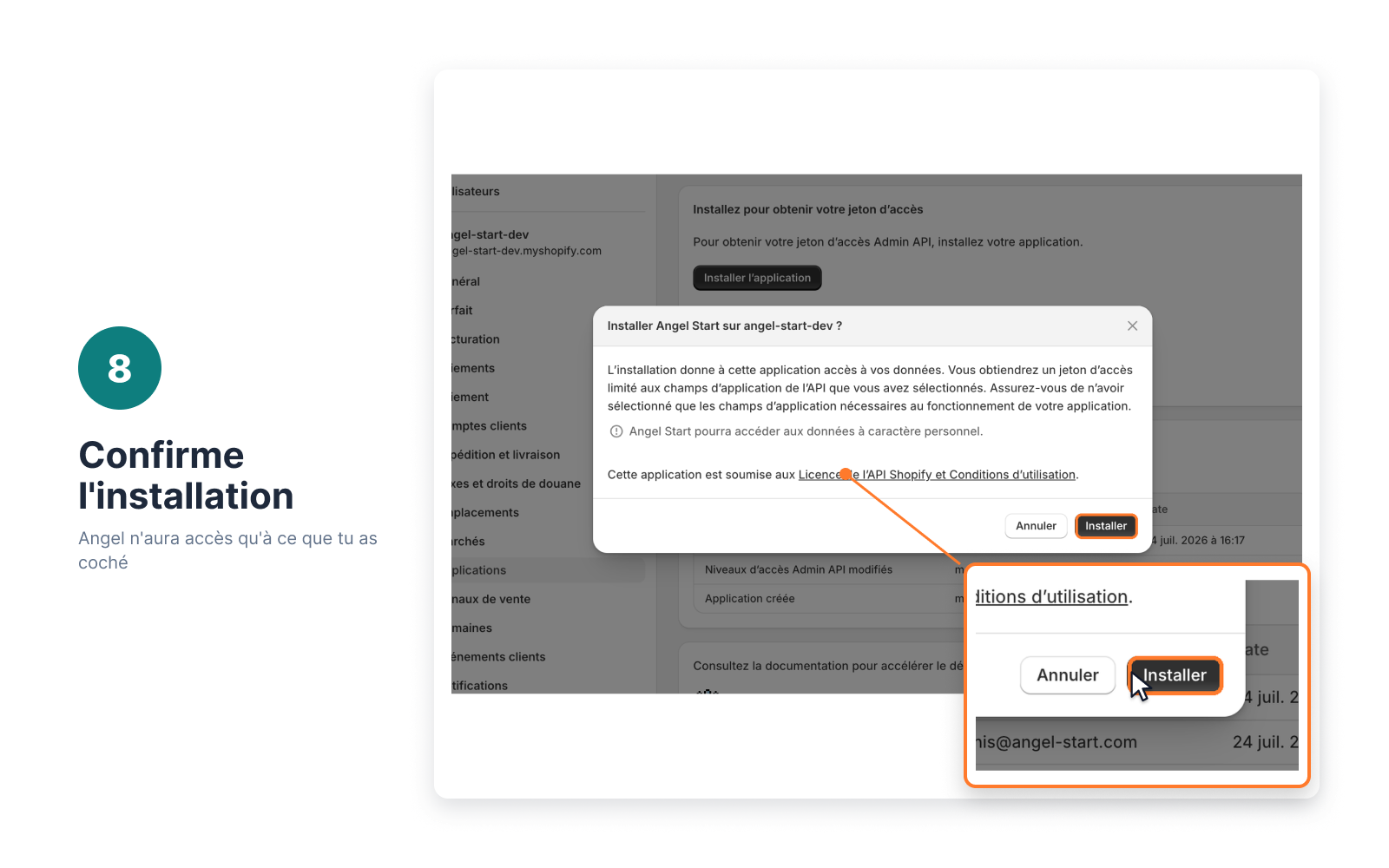
En haut à droite, cliquez sur « Installer l'application » et confirmez.
Étape 6 : copiez votre clé d'accès
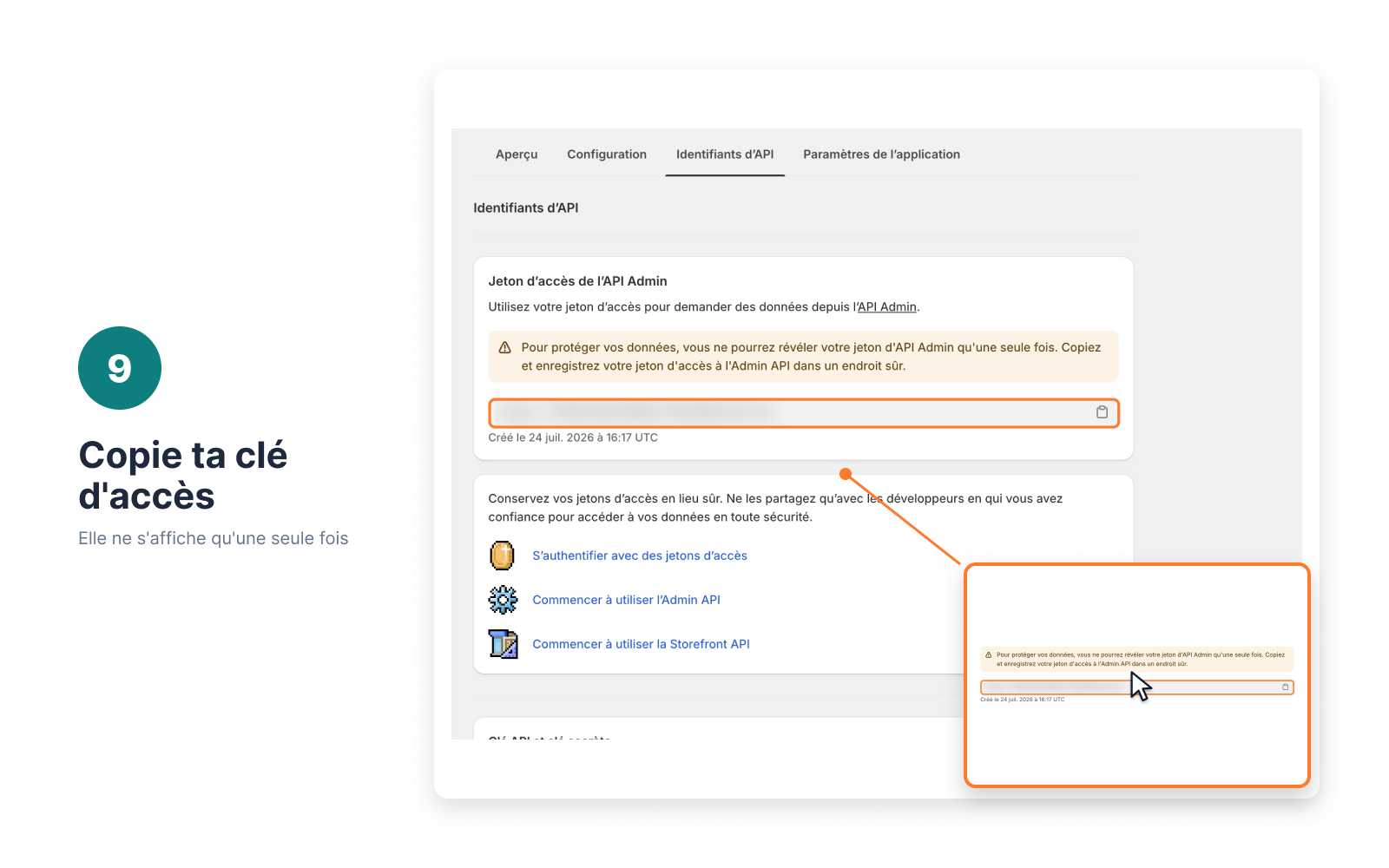
Onglet « Identifiants d'API » → section « Jeton d'accès à l'API Admin » → cliquez sur copier. Attention : ce jeton ne s'affiche qu'une seule fois. Si vous le perdez, pas de panique : désinstallez et réinstallez l'app Angel dans Shopify, un nouveau jeton sera créé.
Étape 7 : collez-la dans Angel
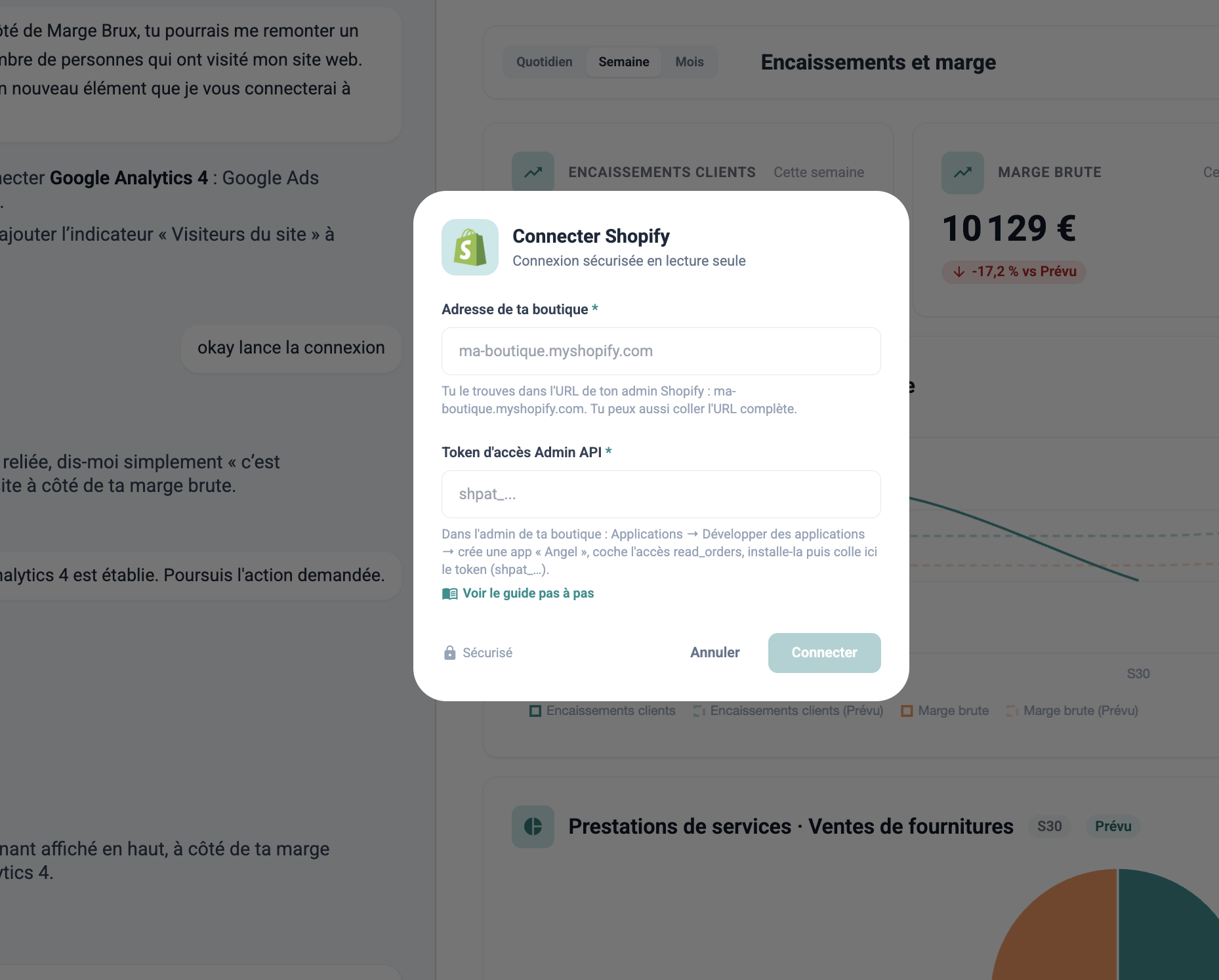
Dans Angel : page Tableaux → Ajouter une ligne → Automatique → Shopify. Renseignez l'adresse de votre boutique (ma-boutique.myshopify.com, vous pouvez coller l'URL complète) et collez le jeton. Cliquez sur Connecter : vos ventes des 8 derniers mois arrivent dans vos tableaux en quelques minutes, puis se mettent à jour deux fois par jour.
En cas de problème
- « Shopify refuse ce token » : le jeton est incomplet ou vient d'une autre boutique. Recopiez-le entièrement (il commence par shpat_).
- « Le token n'a pas accès aux commandes » : retournez à l'étape 4, la case read_orders doit être cochée, puis réinstallez l'app et régénérez le jeton.
- « Adresse de boutique invalide » : l'adresse finit par .myshopify.com. C'est celle de votre admin, pas votre nom de domaine public.
- Vous bloquez ? Contactez-nous : on le fait avec vous en 10 minutes.