
Un devis de plombier, d'électricien ou de menuisier ne ressemble pas à celui d'un consultant. Il mélange des fournitures, des heures de main-d'œuvre et des ensembles composés. Il porte l'adresse d'un chantier, des dates de travaux, et souvent une retenue de garantie et un acompte.
Le nouvel éditeur de devis d'Angel part de cette réalité. Voici comment il fonctionne, écran par écran, avec l'exemple d'un plombier qui rénove la salle de bains d'un client.
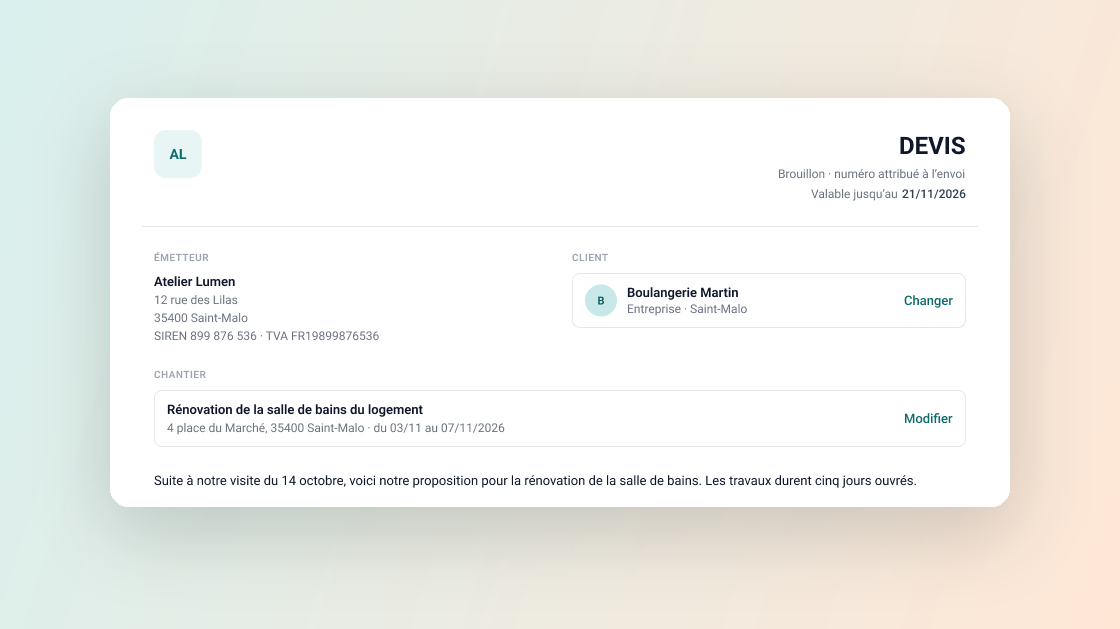
1. L'en-tête : le client et le chantier
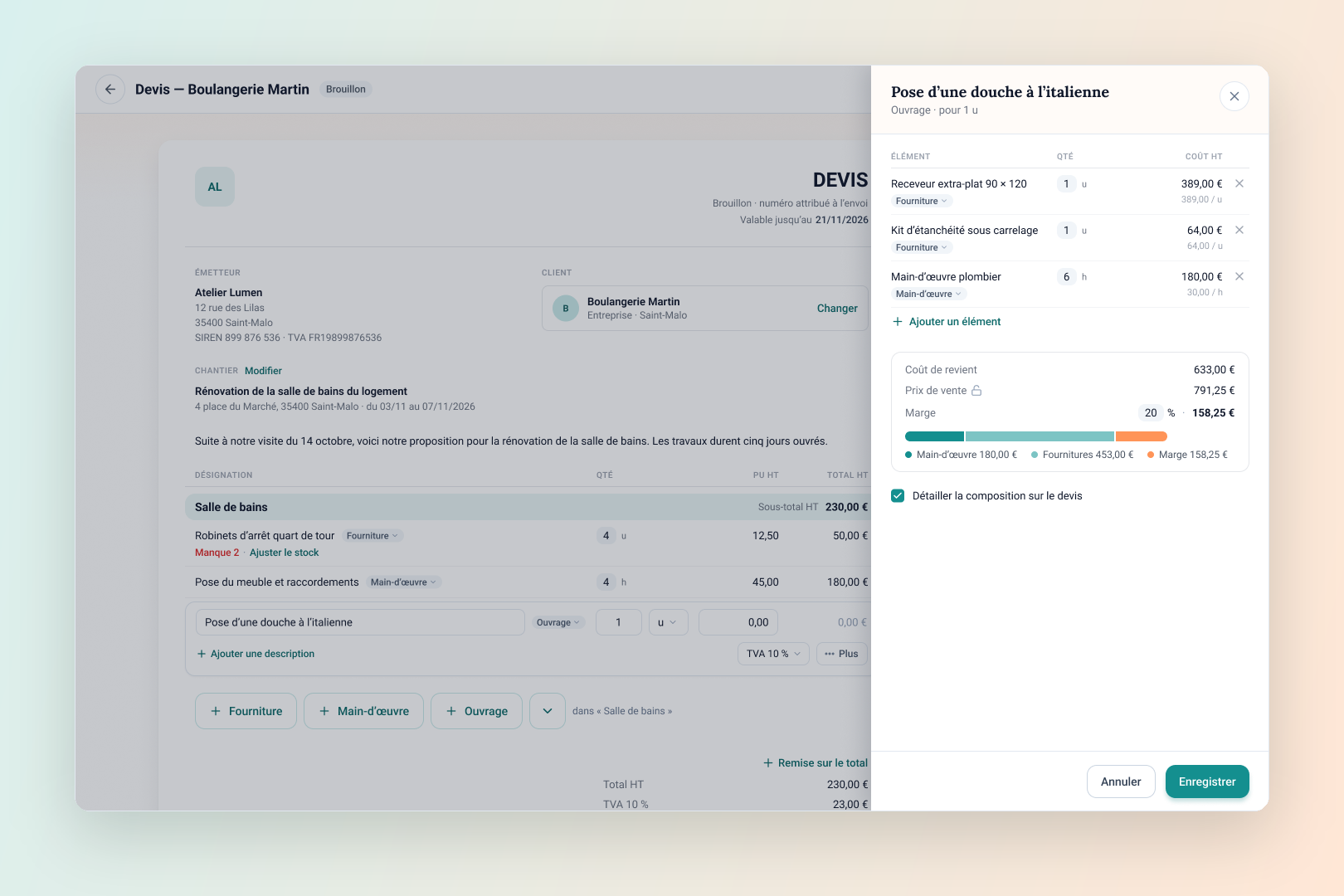
En haut du devis, vous choisissez le client, puis vous ajoutez le chantier : son nom, son adresse et les dates des travaux. L'adresse se complète pendant que vous la tapez. Le chantier s'affiche dans un cadre à part, sous l'émetteur et le client, et se modifie d'un clic.
Juste en dessous, une introduction libre vous permet de rappeler le contexte : la date de votre visite, la durée des travaux, ce que vous avez convenu avec le client.
2. Des sections comme les pièces du chantier
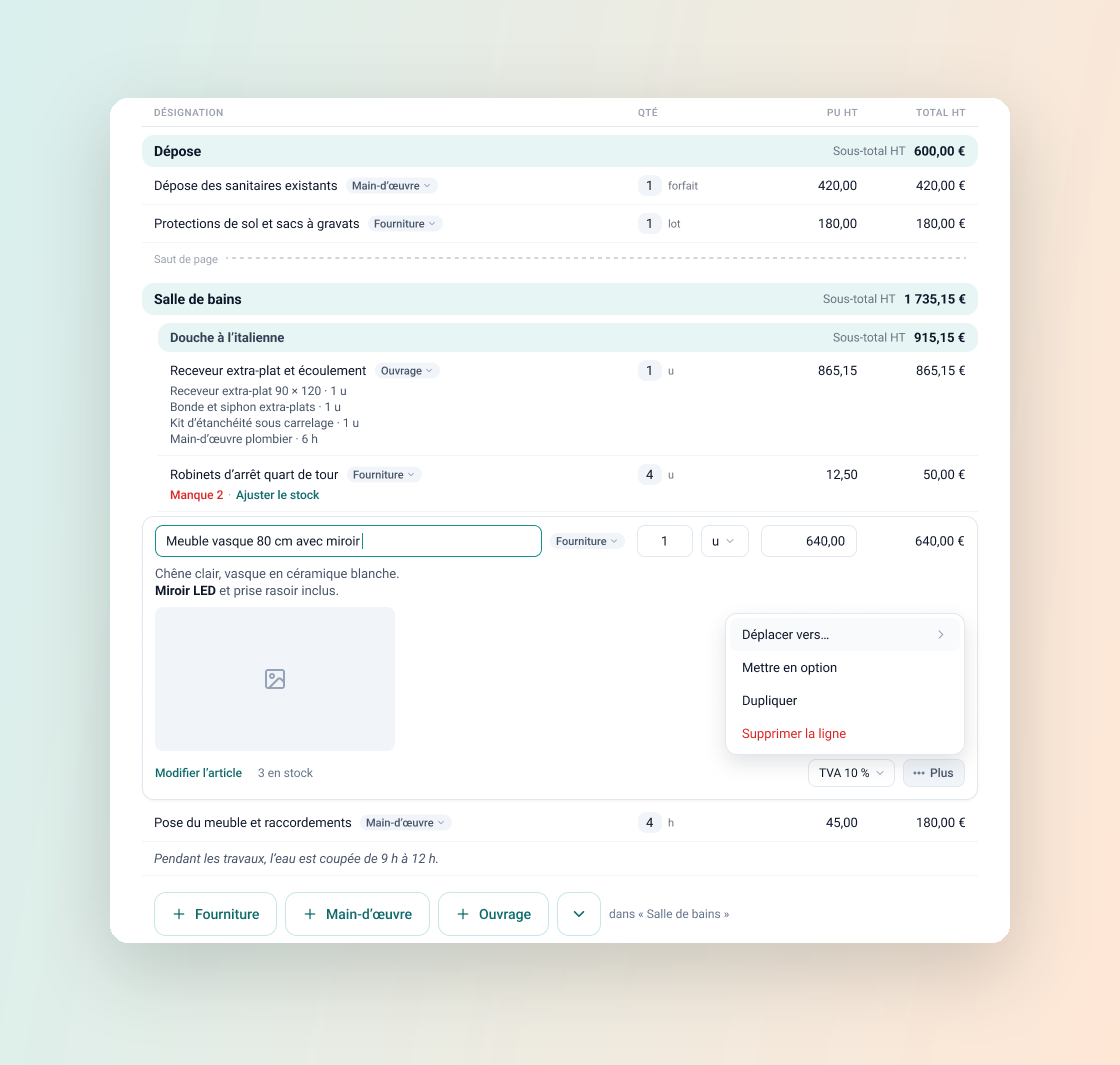
Rangez vos lignes en sections : Dépose, Salle de bains, Cuisine. Une section peut contenir des sous-sections, comme « Douche à l'italienne » dans « Salle de bains ». Chacune affiche son sous-total : votre client voit tout de suite ce qu'il paie, et pour quelle partie des travaux.
Chaque ligne porte sa nature : Fourniture, Main-d'œuvre ou Ouvrage. Pour en ajouter une, trois boutons vous attendent en bas de la section en cours. Une ligne peut aussi recevoir une description mise en forme et une photo, par exemple celle du meuble vasque que vous allez poser.
D'autres gestes vous servent au quotidien :
- un texte libre entre deux lignes, pour une condition comme « l'eau est coupée de 9 h à 12 h » ;
- un saut de page, pour que la suite commence sur une nouvelle page du PDF ;
- le menu « Plus » d'une ligne, pour la mettre en option, la dupliquer ou la déplacer dans une autre section ;
- une alerte sur la ligne quand un article suivi en stock vient à manquer, avec un lien pour ajuster le stock.
3. Les ouvrages : composez une fois, chiffrez juste
Un ouvrage regroupe plusieurs éléments vendus ensemble. Pour « Pose d'une douche à l'italienne », vous ajoutez le receveur, le kit d'étanchéité et six heures de main-d'œuvre. Angel calcule le coût de revient de l'ensemble.
Vous fixez ensuite votre marge en pourcentage du prix de vente, et le prix suit. Vous préférez partir du prix ? Fermez le cadenas : vous saisissez le prix, et c'est la marge qui s'ajuste. Une barre montre la part de la main-d'œuvre, des fournitures et de votre marge.
Cochez « Détailler la composition sur le devis » pour que votre client voie le détail de l'ouvrage sous la ligne.
4. Retenue de garantie, acompte et marge
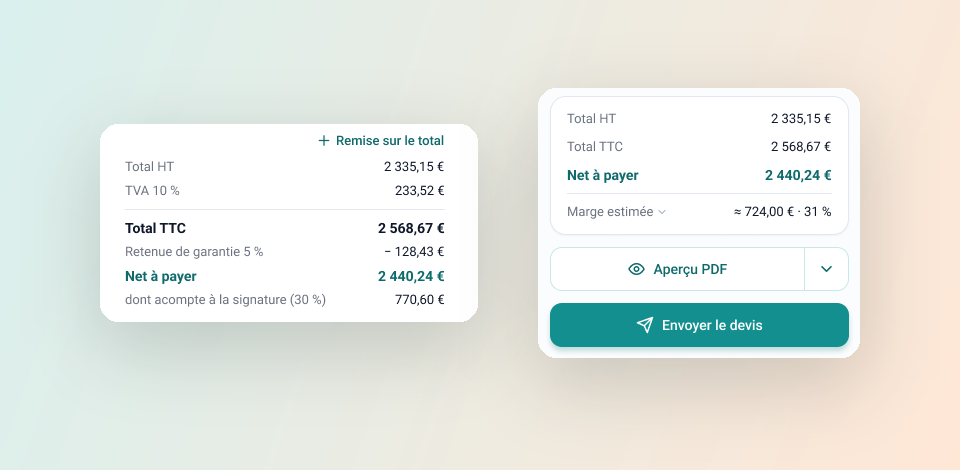
Dans les réglages du devis, indiquez la retenue de garantie, par exemple 5 %. Elle se déduit du total TTC, et le devis affiche le net à payer. Dans le règlement, précisez l'acompte demandé à la signature : son montant apparaît sous le net à payer.
À droite de l'écran, un résumé reste toujours visible : total HT, total TTC, net à payer et marge estimée. Cette marge est pour vous : elle ne figure pas sur le devis. Quand tout est prêt, vérifiez le rendu avec « Aperçu PDF », puis envoyez le devis.
5. Sur le chantier, depuis votre téléphone
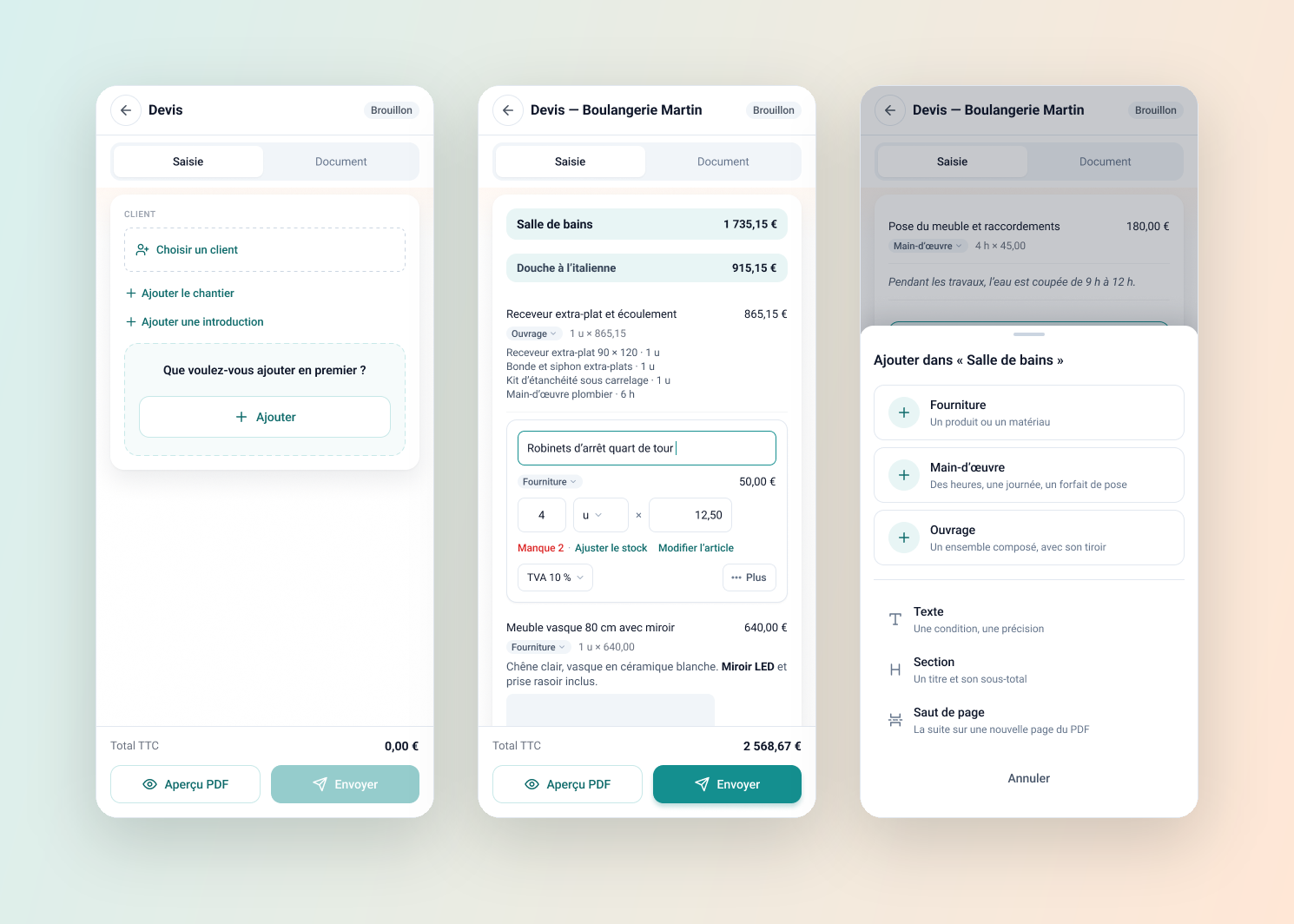
Le même devis se remplit sur mobile. L'onglet Saisie sert à écrire, l'onglet Document montre le devis tel que votre client le recevra. Le bouton d'ajout ouvre une feuille en bas de l'écran : fourniture, main-d'œuvre, ouvrage, texte, section ou saut de page.
Le total TTC reste affiché en bas de l'écran, et vous pouvez envoyer le devis sans repasser par l'ordinateur.
6. Ou demandez à Angel de le préparer
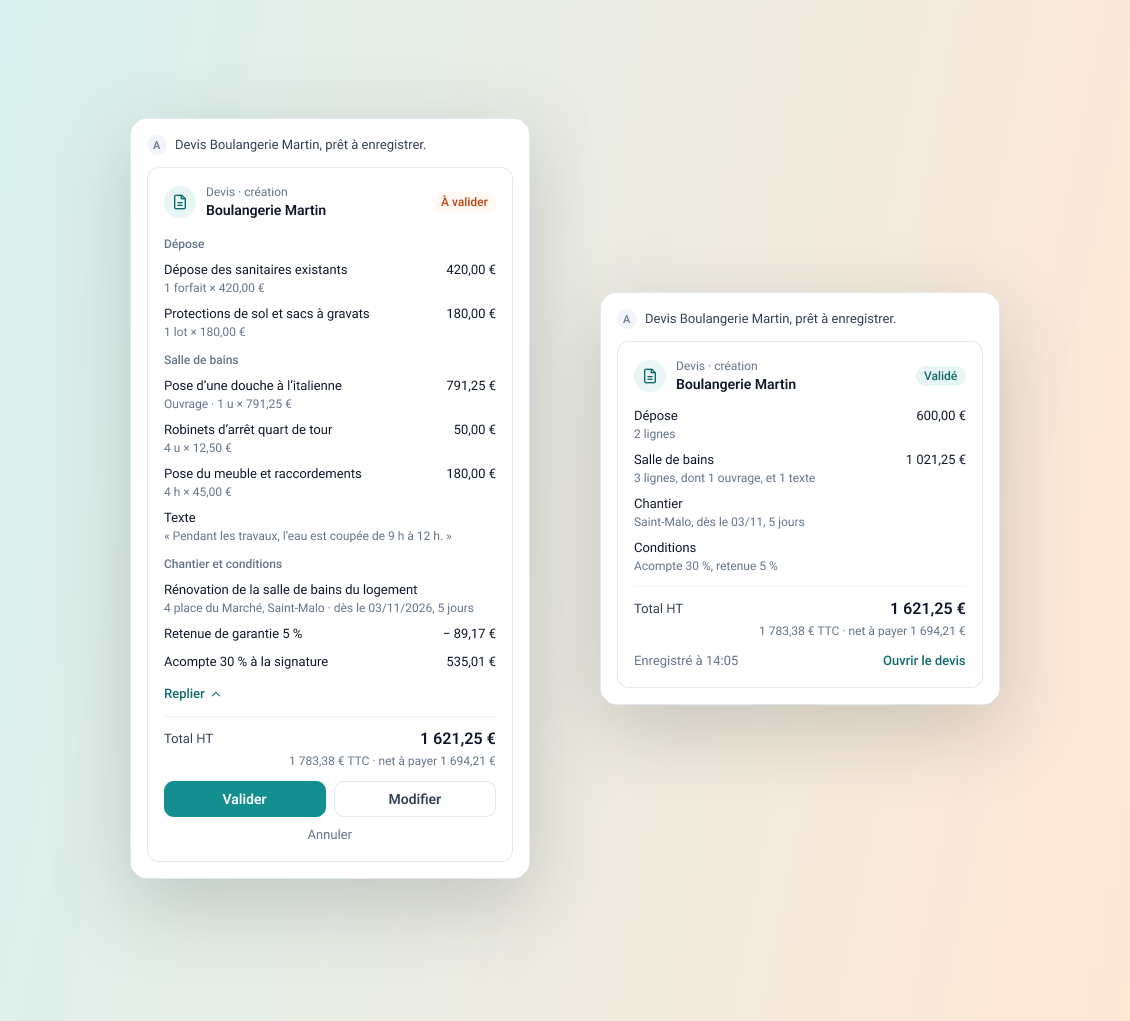
Vous pouvez aussi décrire le chantier à Angel, l'assistant intégré à l'application. Par exemple : « Devis pour la Boulangerie Martin, rénovation de la salle de bains, dépose puis douche à l'italienne, retenue de 5 %, acompte de 30 % à la signature ».
Angel prépare le devis et vous le montre sous forme de carte : chaque section, chaque ligne, le chantier, les conditions et le total. Rien n'est enregistré sans vous : vous validez, vous modifiez votre demande ou vous annulez. Une fois validé, le devis s'ouvre dans l'éditeur, prêt à être relu et envoyé.
Pour commencer
Les boutons Fourniture, Main-d'œuvre et Ouvrage apparaissent quand le mode Interventions est activé dans votre catalogue. Sans ce mode, un seul bouton « Ajouter » suffit, et Angel déduit la nature de chaque ligne. Dans les deux cas, vos articles du catalogue se retrouvent en tapant leur nom dans la ligne.
Ouvrez la facturation, créez un devis, et faites l'essai sur votre prochain chantier.